YouTube 如何开启画中画?
YouTube 的“画中画”功能,可以把正在播放的视频缩小成悬浮窗口,这样在看视频的同时还能使用微信、浏览器等其他 App。
如果暂时没有订阅 YouTube Premium,可以尝试下面两种方法使用画中画功能。
方法一:连接灯塔加速器美国线路
YouTube 会根据账号、地区、设备以及当前网络环境判断是否开放画中画功能。部分情况下,连接灯塔加速器的美国线路后,可以直接在 YouTube App 中使用画中画。
需要注意的是,这种方法并不能保证 100% 成功。如果连接美国线路后仍然没有出现画中画选项,可以重新连接当前线路,或者尝试其他美国节点。
第一步:连接美国线路
打开灯塔加速器,连接美国地区线路,然后重新打开 YouTube App。
进入 YouTube:
头像 → 设置 → 播放
查看是否出现“画中画”选项。
如果已经出现,可以继续按照下面的方法开启;如果没有出现,可以断开灯塔加速器后重新连接美国线路,再重新打开 YouTube 检查。
Android 如何开启画中画
Android 一般需要同时开启系统画中画权限和 YouTube App 内的画中画开关。
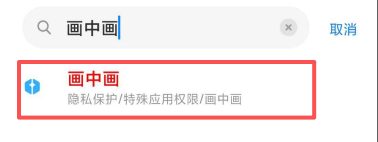
首先进入手机“设置”,直接搜索“画中画”,找到 YouTube 后开启“允许进入画中画模式”。
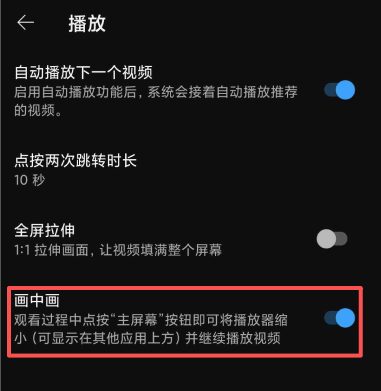
然后打开 YouTube:
头像 → 设置 → 播放 → 画中画
将画中画功能开启。
之后正常播放视频,按 Home 键返回手机桌面,如果当前视频支持画中画,就会自动缩小为悬浮窗口。
不同品牌手机的系统菜单名称可能略有差异,可以直接在系统设置中搜索“画中画”查找。
iPhone 如何开启画中画
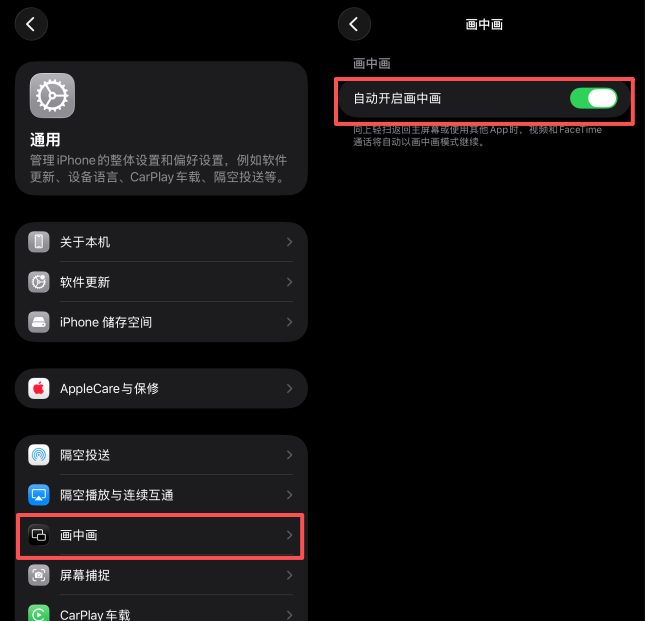
先进入:
设置 → 通用 → 画中画
开启“自动开启画中画”。
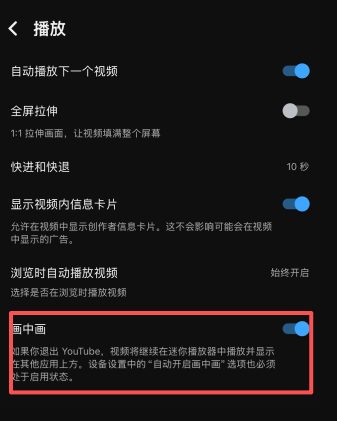
然后打开 YouTube:
头像 → 设置 → 播放 → 画中画
开启对应选项。
播放视频后,从屏幕底部向上滑动返回主屏幕,如果当前账号和视频支持画中画,视频就会缩小为悬浮窗口继续播放。
如果 YouTube 设置中没有出现“画中画”选项,可以尝试重新连接灯塔加速器美国线路后,再重新启动 YouTube。
方法二:使用浏览器或第三方工具实现画中画
如果 YouTube App 始终没有画中画功能,也可以通过浏览器调用手机系统本身的画中画能力。
这种方式不直接依赖 YouTube App 内的画中画开关。
iPhone:Safari + PiPifier
第一步:开启系统画中画
进入:
设置 → 通用 → 画中画
确认“自动开启画中画”已经开启。
第二步:安装 PiPifier
在 App Store 搜索并安装 PiPifier。
安装后打开 Safari,进入扩展程序管理,将 PiPifier 开启。不同 iOS 版本的菜单位置可能略有不同,以系统实际显示为准。
第三步:播放 YouTube 视频
打开灯塔加速器并连接海外线路,然后使用 Safari 进入 YouTube 网页版并播放视频。
播放过程中打开 Safari 的扩展程序菜单,选择 PiPifier。如果当前页面支持,视频会进入悬浮播放状态。
之后离开 Safari,就可以继续使用其他 App,同时保留视频小窗。
Android:使用 Chrome 网页版 YouTube
Android 用户也可以尝试通过 Chrome 的桌面版网页播放 YouTube。
首先进入手机设置,搜索“画中画”,确认 Chrome 已经获得画中画权限。
然后:
打开灯塔加速器并连接海外线路。
使用 Chrome 进入 YouTube 网页版。
点击 Chrome 右上角菜单,选择“桌面版网站”。
播放需要观看的视频,并切换为全屏。
按 Home 键返回桌面。
如果当前浏览器和系统支持,视频会自动缩小为悬浮窗口继续播放。
为什么连接美国线路后还是没有画中画?
YouTube 是否开放画中画,并不只由 IP 所在地区决定,还可能受到账号地区、系统版本、YouTube App 版本、视频类型以及平台自身策略影响。
因此,即使已经连接灯塔加速器美国线路,也无法保证一定出现画中画入口。
如果多次更换美国节点仍然无法开启,建议优先尝试上面的 Safari / Chrome 网页版方案。