iPhone 如何通过 App Store 订阅 ChatGPT?
如果没有可用的海外信用卡,也可以通过 海外 Apple ID + Apple Gift Card 礼品卡余额,在 ChatGPT iOS App 内完成订阅。
下面以 美国 Apple ID + 美区 Apple Gift Card 为例说明操作流程。需要注意的是,灯塔加速器只负责网络连接,Apple ID、礼品卡以及 ChatGPT 的订阅规则均由对应平台自行管理。
第一步:准备美区 Apple ID
如果已经有可以正常使用的美区 Apple ID,可以直接跳到下一步。
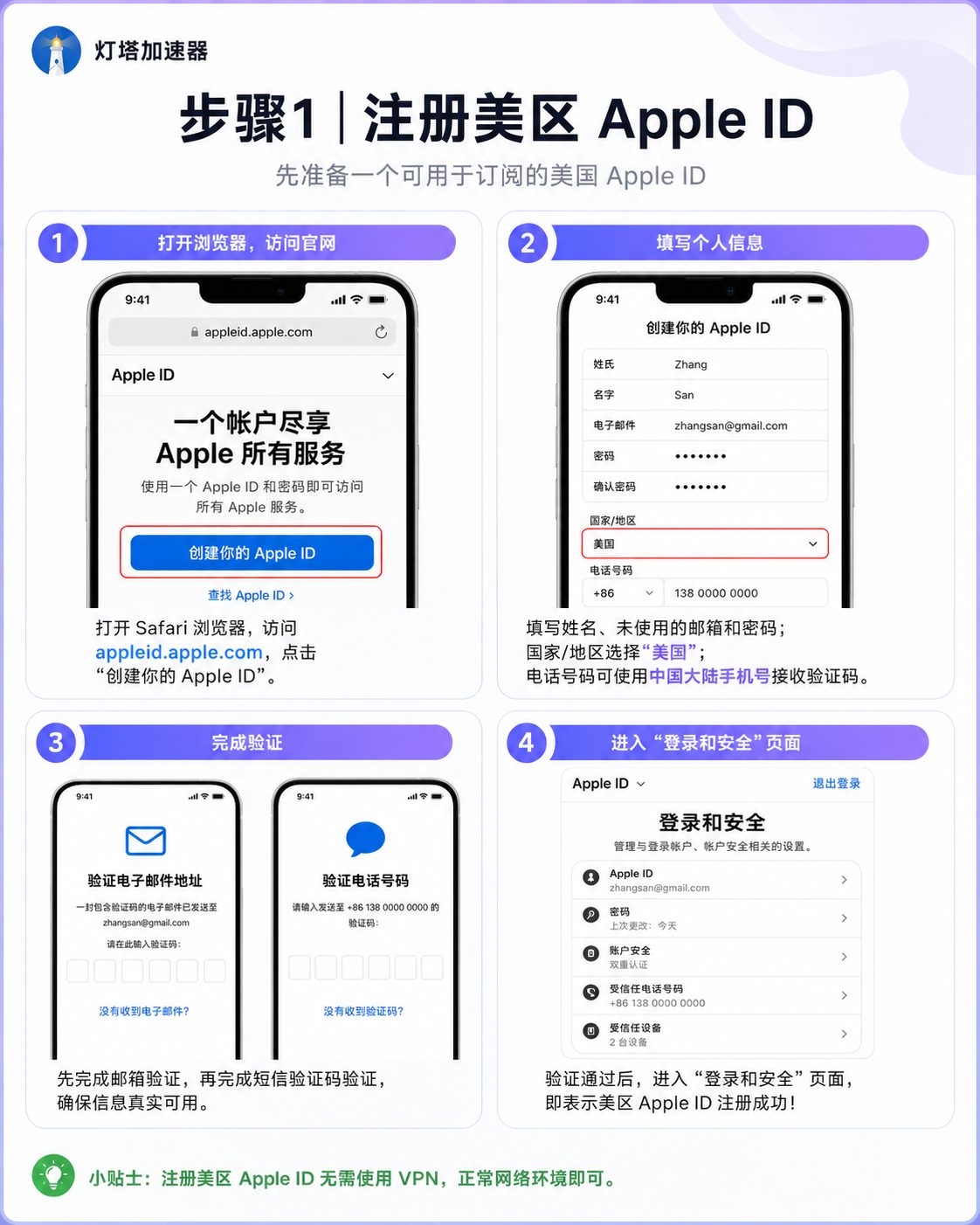
如果没有,可以前往 Apple 账户官网创建新账号,注册时将国家或地区选择为 美国,并使用未注册过 Apple ID 的邮箱完成注册。手机号可以使用能够正常接收验证码的号码,按照页面提示完成邮箱和手机号验证即可。
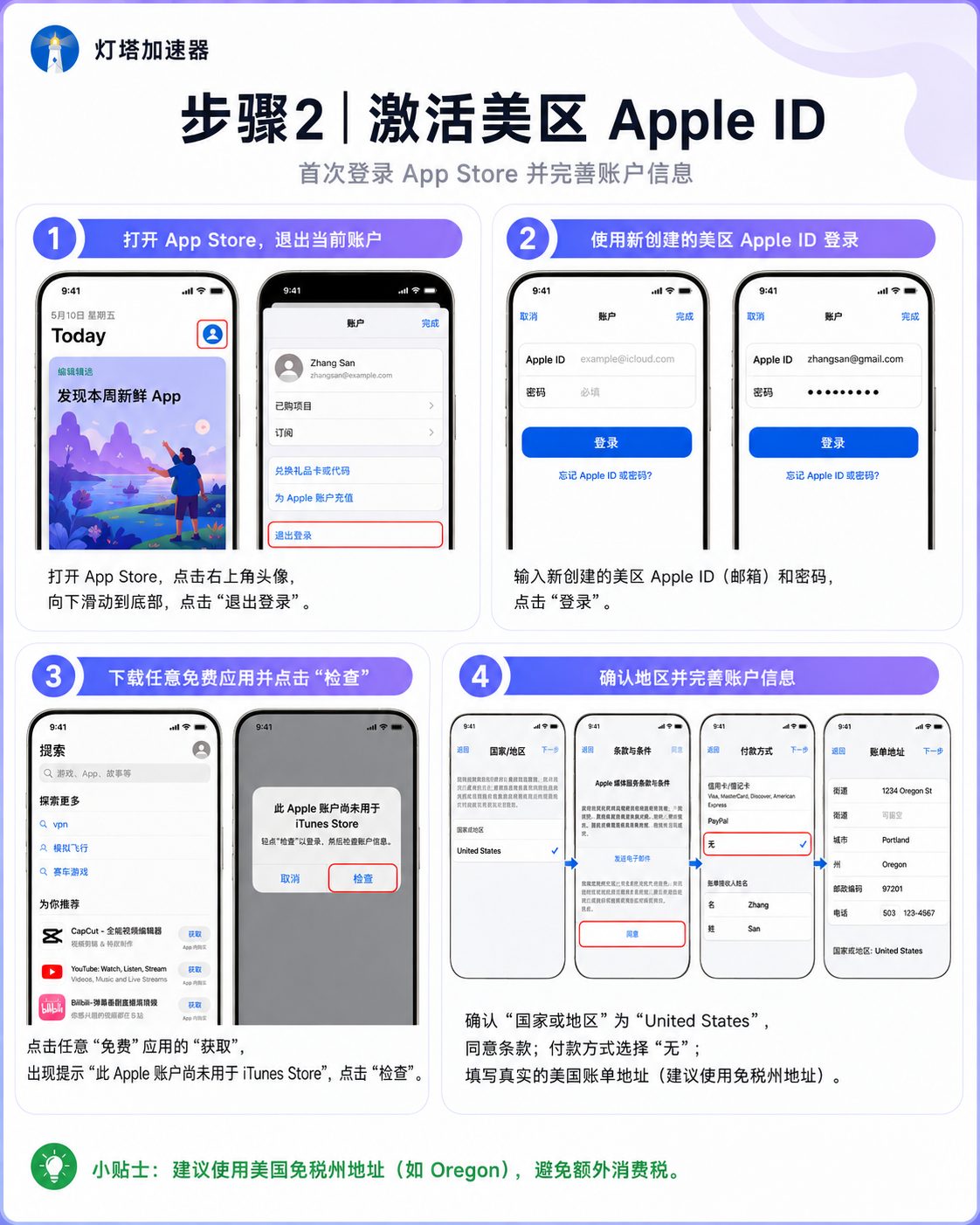
账号创建完成后,需要在 App Store 中完成首次使用设置:
打开 App Store,点击右上角头像,退出当前用于商店的 Apple ID。
登录刚创建的美区 Apple ID。
首次下载应用时,如果系统提示该账户尚未用于 App Store,请按照页面提示完成账户设置。
确认账号地区为美国,并填写 Apple 要求的付款和账单资料。
建议使用真实、有效且与账户信息相符的资料,不要随意填写虚假账单地址,以免后续付款或账号验证出现问题。
第二步:购买并充值美区 Apple Gift Card
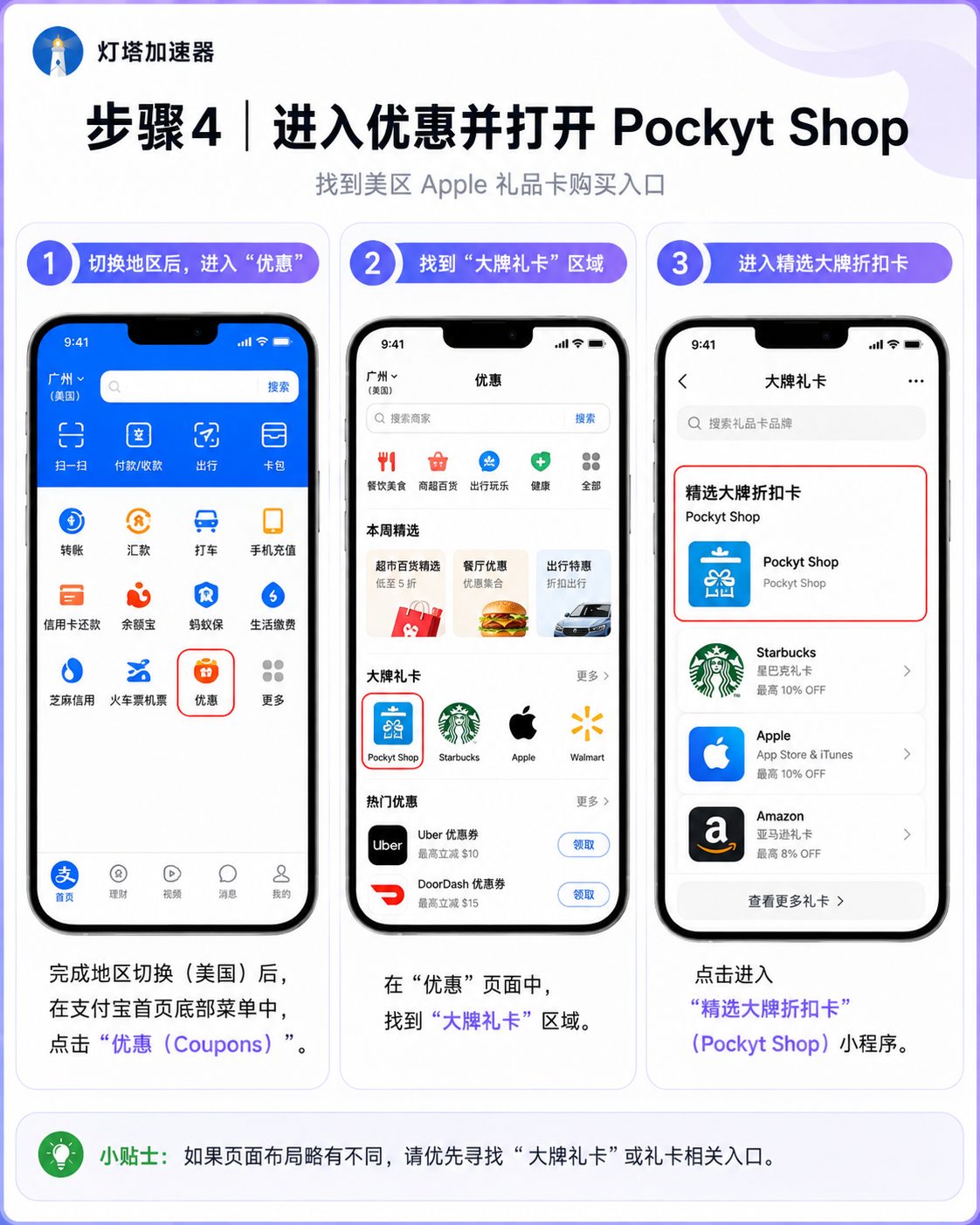
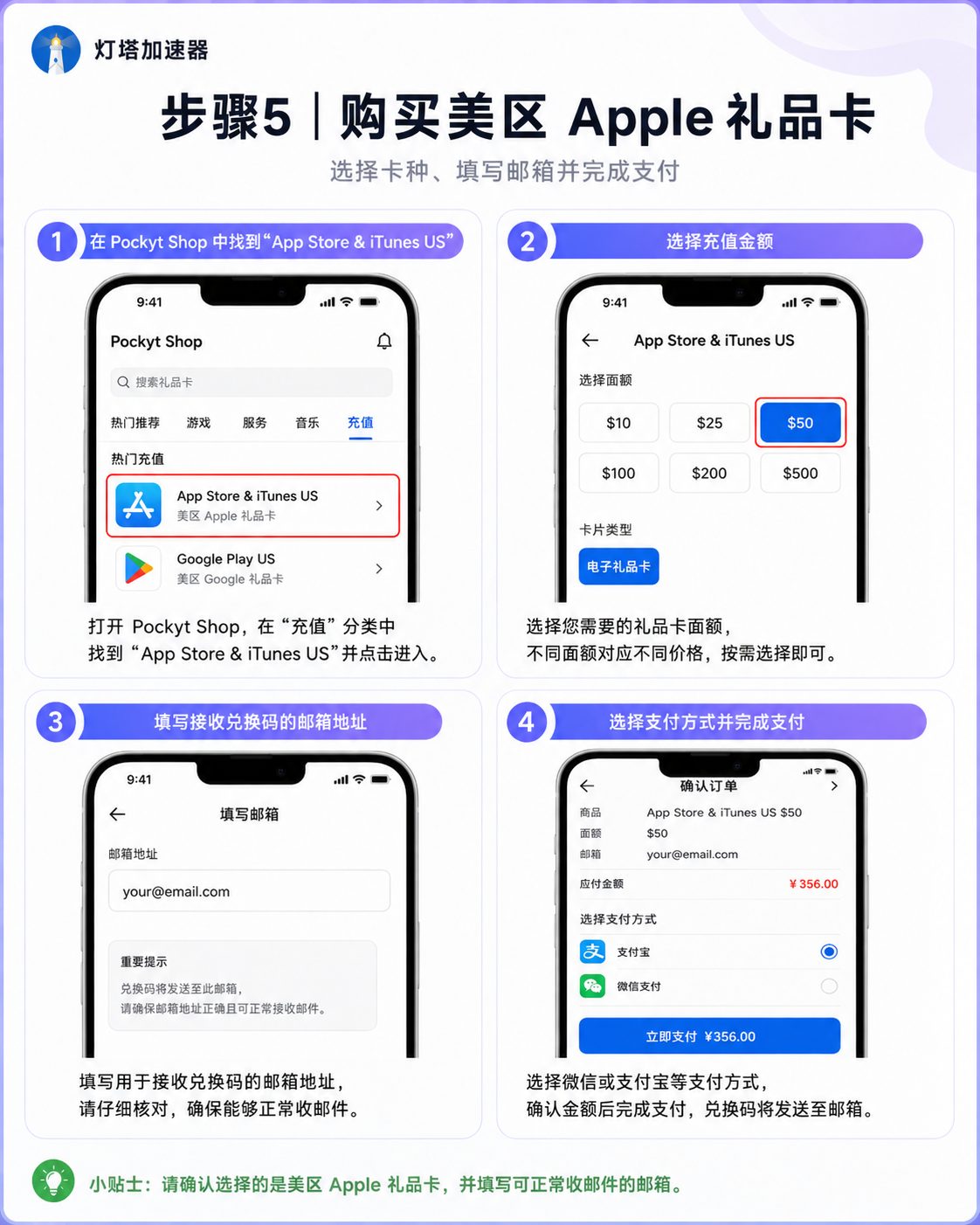
准备好美区 Apple ID 后,需要购买 US / 美国地区 Apple Gift Card。
可以通过支持美区 Apple 礼品卡的正规渠道购买,购买时一定要确认礼品卡地区为美国,因为 Apple Gift Card 通常具有地区限制,美区礼品卡需要兑换到美区 Apple ID。
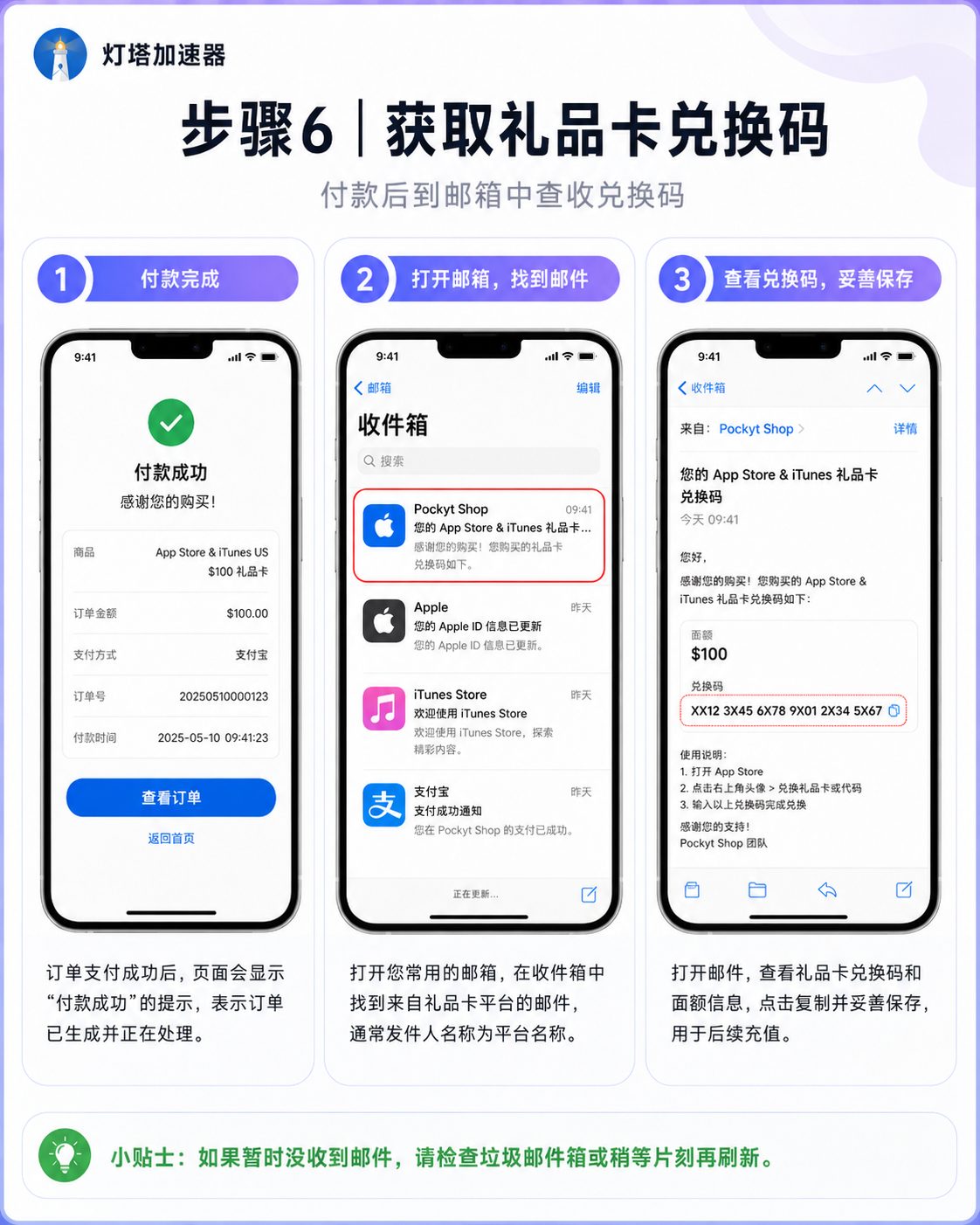
拿到兑换码后:
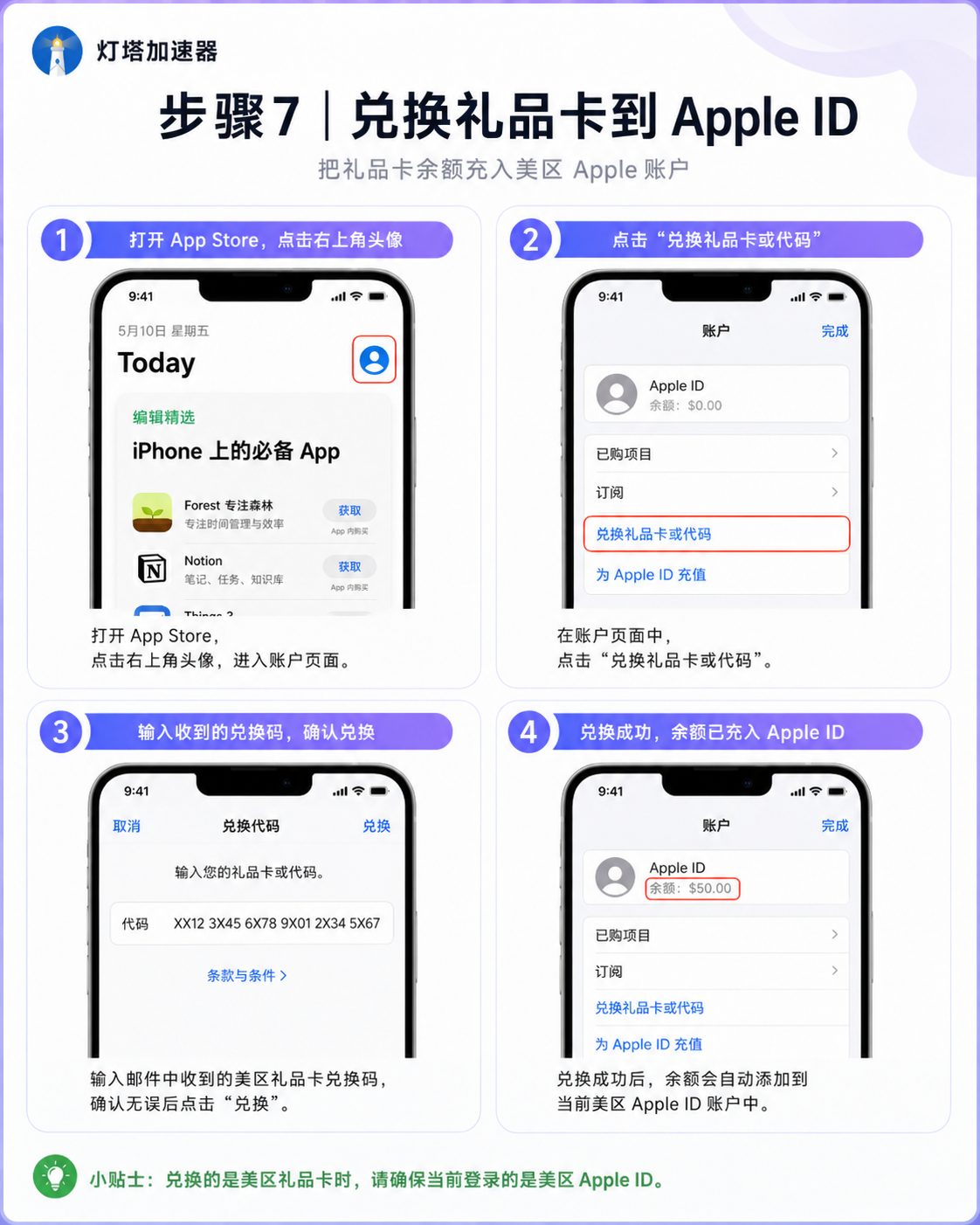
使用美区 Apple ID 登录 App Store。
点击右上角头像进入账户页面。
选择 “兑换充值卡或代码”。
输入收到的兑换码并确认。
兑换成功后,对应金额会进入 Apple ID 账户余额,可以用于支持 App Store 内购的应用和订阅。
第三步:在 ChatGPT App 内完成订阅
Apple ID 余额准备好之后,可以开始订阅 ChatGPT。
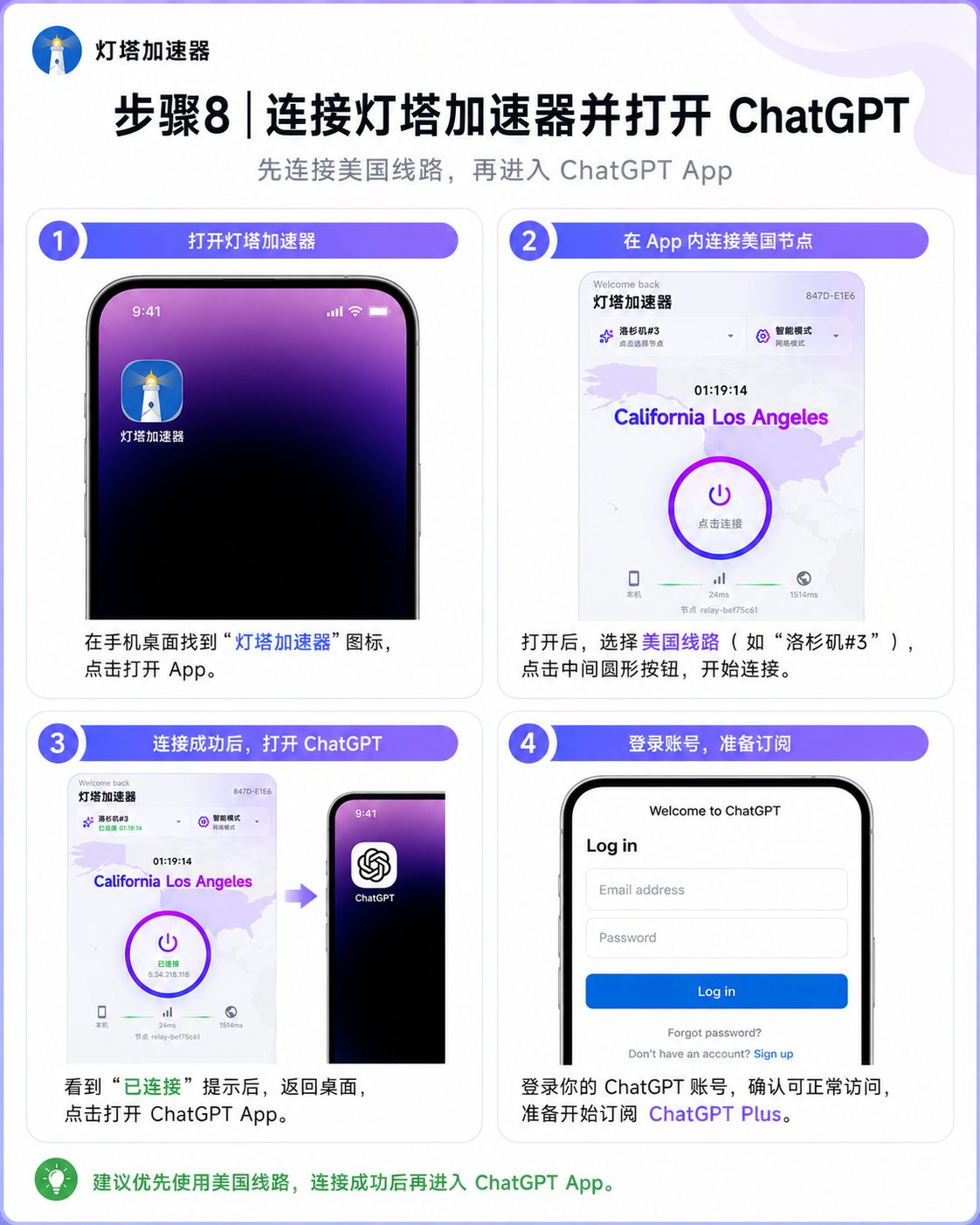
先连接灯塔加速器,建议选择美国节点,然后打开 ChatGPT App 并登录自己的 ChatGPT 账号。
进入账号或套餐页面后,选择需要的订阅计划,再按照 App Store 弹出的付款页面完成购买。具体套餐名称和价格可能会调整,以 ChatGPT App 当前实际显示为准。
如果购买成功,可以在 ChatGPT 的账号设置中查看当前订阅状态,也可以在 iPhone 的:
设置 → Apple 账户 → 订阅
查看和管理对应的 ChatGPT 订阅。
常见问题
新注册的美区 Apple ID 为什么内购失败?
新账号有时可能因为 Apple 的安全验证、付款资料或账户状态等原因暂时无法完成内购。
可以先确认:
Apple ID 地区是否为美国
礼品卡余额是否足够
App Store 是否已经正常完成首次账户设置
当前账号是否存在 Apple 要求完成的验证
如果账号刚注册不久,也可以先正常使用 App Store 一段时间、下载一些免费应用后再尝试。
礼品卡充值成功,为什么 ChatGPT 还是无法订阅?
除了 Apple ID 余额外,ChatGPT 订阅还可能受到 App Store 地区、应用版本、账号状态以及 Apple 或 OpenAI 自身支付规则影响。
如果余额充足但仍然失败,可以先检查 App Store 账号是否正确,再重新打开 ChatGPT App 尝试。
连接灯塔美国节点后就一定能订阅成功吗?
不一定。
灯塔加速器可以提供美国网络节点,但无法改变 Apple ID 地区、Apple 账户余额或 ChatGPT 的支付审核结果。最终是否能够完成订阅,以 Apple 和 ChatGPT 当前的实际规则为准。