如何通过Google Play订阅Claude Pro / Max ?
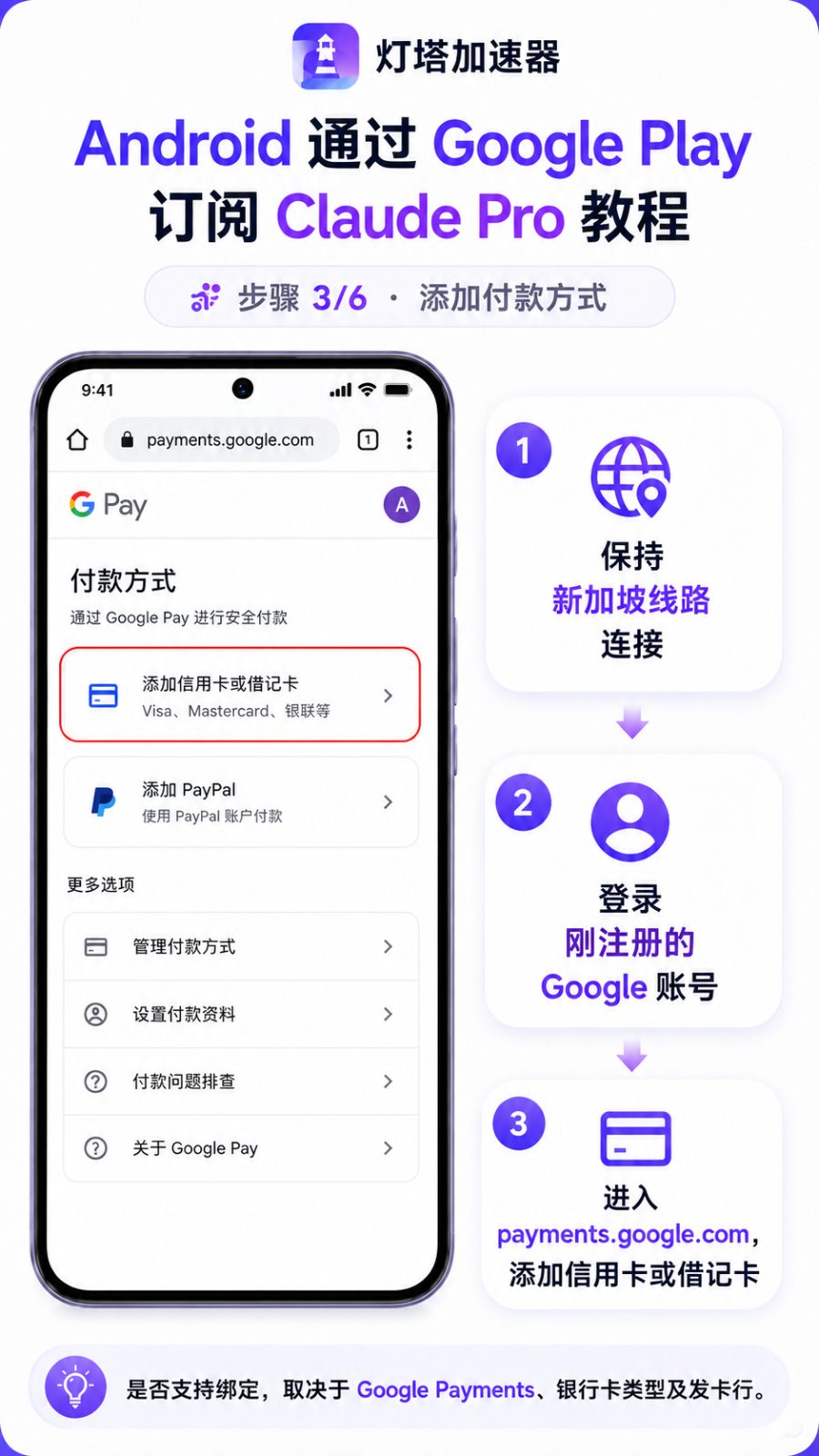
如果 Android 手机可以正常使用 Google Play,可以尝试将国内银行发行的 Visa 信用卡绑定到 Google 账号,再通过 Claude App 的 Google Play 内购完成订阅。
是否能够成功支付,会受到 Google 账号地区、银行卡类型、发卡行以及 Google Payments 风控等因素影响,因此无法保证所有国内 Visa 卡都可以使用。
第一步:准备新加坡地区的 Google 账号
以新加坡地区为例,可以先打开灯塔加速器并连接新加坡线路,再注册或使用对应地区的 Google 账号。
在手机或电脑浏览器中打开无痕模式,进入 accounts.google.com,点击“创建账号”,按照页面提示填写姓名、邮箱和密码等信息。如果需要手机验证,可以尝试使用自己的国内手机号接收验证码。
注册完成后,建议继续保持新加坡线路连接,再进行后续付款设置。
第二步:绑定 Visa 信用卡
登录刚刚准备好的 Google 账号,进入 payments.google.com,依次选择:
添加付款方式 → 添加信用卡或借记卡
按照页面提示填写 Visa 卡号、有效期、CVV 和持卡人姓名。其中姓名建议填写银行卡预留的拼音或英文名,账单地址则按照发卡行及 Google Payments 的实际要求填写。
不同银行和卡种的支持情况并不完全相同。部分国内发行的 Visa 信用卡可以正常绑定,但银联卡、双标卡或其他卡种是否支持,需要以 Google Payments 实际验证结果为准。
绑定过程中可能出现一笔小额预授权,用于验证银行卡是否有效。是否产生、具体金额以及退款时间,以银行和 Google 的实际显示为准。
第三步:在 Claude App 内订阅 Claude Pro
银行卡绑定完成后,继续保持灯塔加速器连接新加坡线路,然后打开 Claude App 并登录自己的 Claude 账号。
进入账号或侧边栏页面,找到 “Upgrade” 或类似的升级入口,选择 Claude Pro,再按照页面提示进入订阅流程。
确认套餐后,手机底部会弹出 Google Play 支付窗口,并显示当前套餐价格和已经绑定的付款方式。确认信息无误后点击“订阅”,按照提示完成指纹、密码或其他支付验证。
页面显示订阅成功后,即表示 Claude Pro 已经开通。
支付失败怎么办?
如果 Google Play 可以正常打开,但订阅时提示付款失败,可以重点检查 Google 账号地区、灯塔加速器当前线路、银行卡是否支持境外线上支付,以及 Google Payments 是否要求补充付款或身份信息。
如果更换线路后仍然无法支付,通常就不只是网络问题,还可能与银行卡、账号地区或 Google 的支付风控有关,需要根据页面的具体报错进一步处理。