Telegram 怎么设置成中文?
Telegram 在 iOS 和 Android 移动端已经支持中文界面,可以直接在设置中切换简体中文或繁体中文;Windows 和 macOS 电脑端如果暂时没有中文选项,则可以通过 Telegram 的自定义语言包进行切换。
如果你在中国大陆无法正常打开 Telegram,可以先连接灯塔加速器,确认 Telegram 可以正常访问后,再按照下面的步骤修改语言。
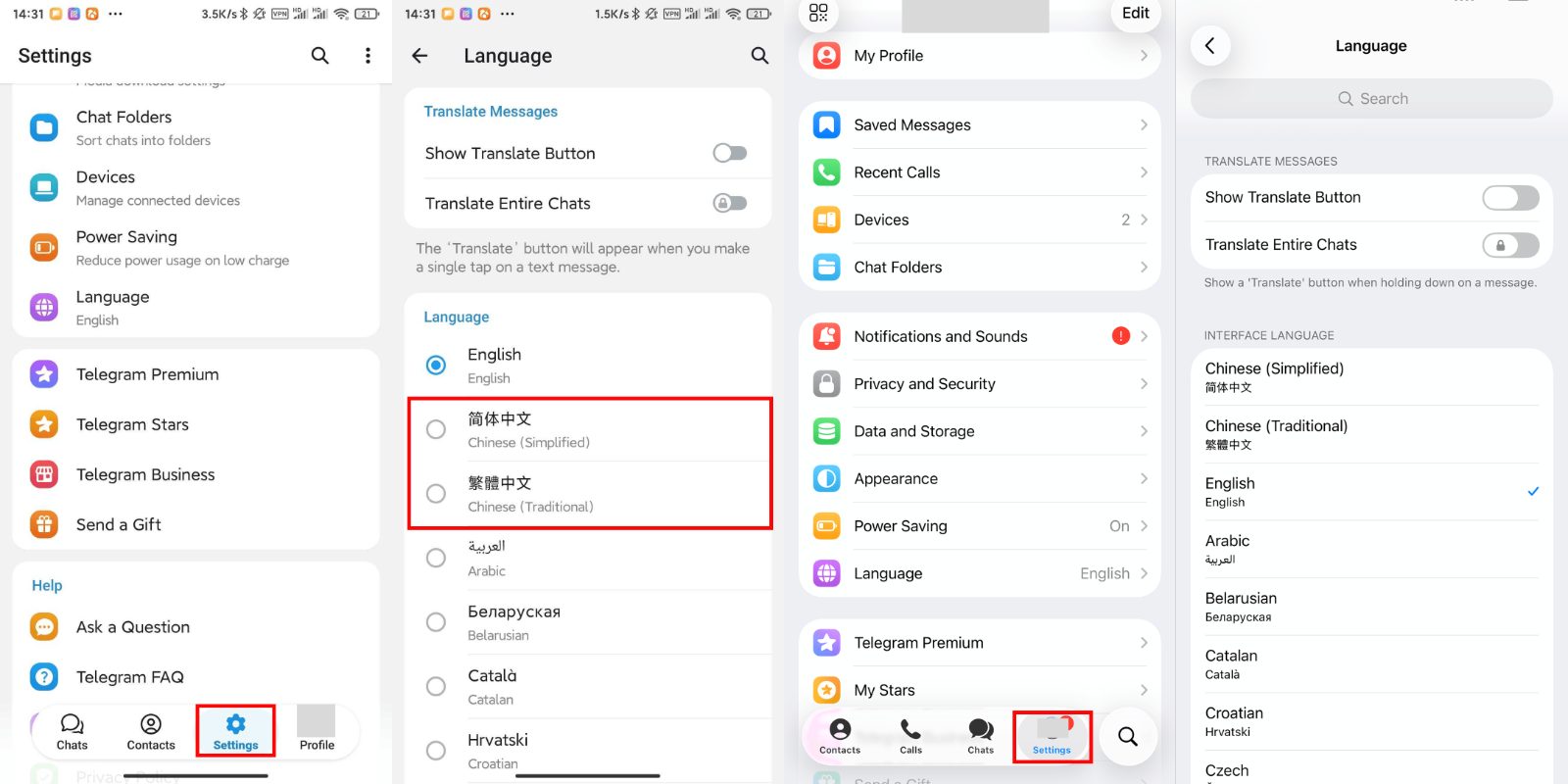
iOS / Android 手机端
iOS 和 Android 的操作基本相同:
打开 Telegram,进入 Settings(设置)。
找到 Language(语言)。
在语言列表中选择 Chinese (Simplified) 简体中文,或 Chinese (Traditional) 繁体中文。
选择后界面会直接切换,无需重新启动 Telegram。
如果语言列表中暂时没有看到中文,可以先确认 Telegram 已更新到较新的版本,再重新进入语言设置查看。
Windows / macOS 电脑端
如果桌面版 Telegram 的语言设置中没有中文,可以使用自定义语言包。
先确保灯塔加速器已经连接,并且 Telegram 可以正常打开,然后在浏览器中访问以下任意一个语言包链接:
简体中文:...
简体中文备用:...
繁体中文(香港):...
打开链接后,系统会跳转到 Telegram,并显示语言切换提示,点击 Change 即可完成切换。
如果之后想恢复英文,可以进入:
Settings → Language → English
重新选择英文即可。
常见问题
切换中文后会影响 Telegram 功能吗?
不会。语言设置只会改变 Telegram 的界面文字,不会影响聊天记录、联系人、账号设置或其他功能。
自定义语言包安全吗?
这类语言包通过 Telegram 的自定义语言机制使用,主要作用是修改界面文字,不会因为切换语言而改变你的聊天内容或账号功能。
不过部分语言包属于社区维护版本,因此翻译质量和完整度可能存在差异。
有些页面切换后还是英文怎么办?
这种情况比较常见,通常是因为当前语言包还有部分内容没有完成翻译。
可以尝试切换到另一个简体中文语言包,或者等待语言包后续更新。
手机端和电脑端可以使用不同语言吗?
可以。Telegram 各设备的界面语言可以分别设置,例如手机使用简体中文,电脑继续使用英文,不会相互影响。